
Метрика «Средняя позиция» была удалена из Google Ads, так как не отражала фактическое место на экране (позиция 1 могла отображаться под органической выдачей). Вместо нее внедрены 4 метрики видимости: 1) Search Top IS (Процент полученных показов на верхней позиции) — доля показов над органикой; 2) Search Absolute Top IS — доля показов на позиции #1; 3) Потерянные показы из-за бюджета (Search Lost IS budget); 4) Потерянные показы из-за рейтинга (Search Lost IS rank).
Ах, какие были времена, когда мы, маркетологи, могли просто зайти в Google Ads и увидеть нашу среднюю позицию! Мы творили чудеса с автоправилами и скриптами, чтобы держать наши ключи на вершине. Но нет, «великие умы» из Google решили, что нам это больше не нужно. По их мнению, в эпоху автоматизации и «умных» ставок, средняя позиция объявления Google ADS стала архаичной. Что за бред?
Средняя позиция в Google Ads пропала как деньги после Черной пятницы. Но мы не сдаемся! Следующий курс для маркетологов: 'JavaScript для тех, кто хочет вернуть среднюю позицию и свою жизнь обратно
— Alex Kazakov (@ka_zakov) October 23, 2023
Кому это надо: Всем, кто не хочет быть ограниченным!
Если вы, как и я, не готовы просто так сдаться и принять эти безумные ограничения, то держитесь, я расскажу, как вернуть этот крайне важный показатель обратно!
Как вернуть среднюю позицию: Не сдавайтесь!
Пока некоторые смирились, а другие даже расплакались от безысходности, настоящие воины в области PPC начали искать решения. И вот что интересно: хотя Google убрал эту метрику из интерфейса, они забыли (или специально оставили?) её в параметрах ValueTrack. Это наш шанс!
Как использовать ValueTrack: Не для слабонервных
ValueTrack — это ваш новый лучший друг. Этот параметр можно добавить в utm-метки вашего URL.
Например, {adposition}. Это значение будет расшифровываться, как, скажем, 1t2, что означает первая страница, показ над результатами поиска (буква «t» от слова «top»), вторая позиция.
Сложно? Ну что ж, кто сказал, что будет легко?
Средняя позиция возвращается: Пошаговый план
Слушайте внимательно, этот гайд создан для тех, кто уже настроил Google Analytics через Google Tag Manager (GTM). Если вы ещё не сделали этого, то что вы вообще делаете в маркетинге?
Шаг 1: Добавляем переменную на уровне аккаунта
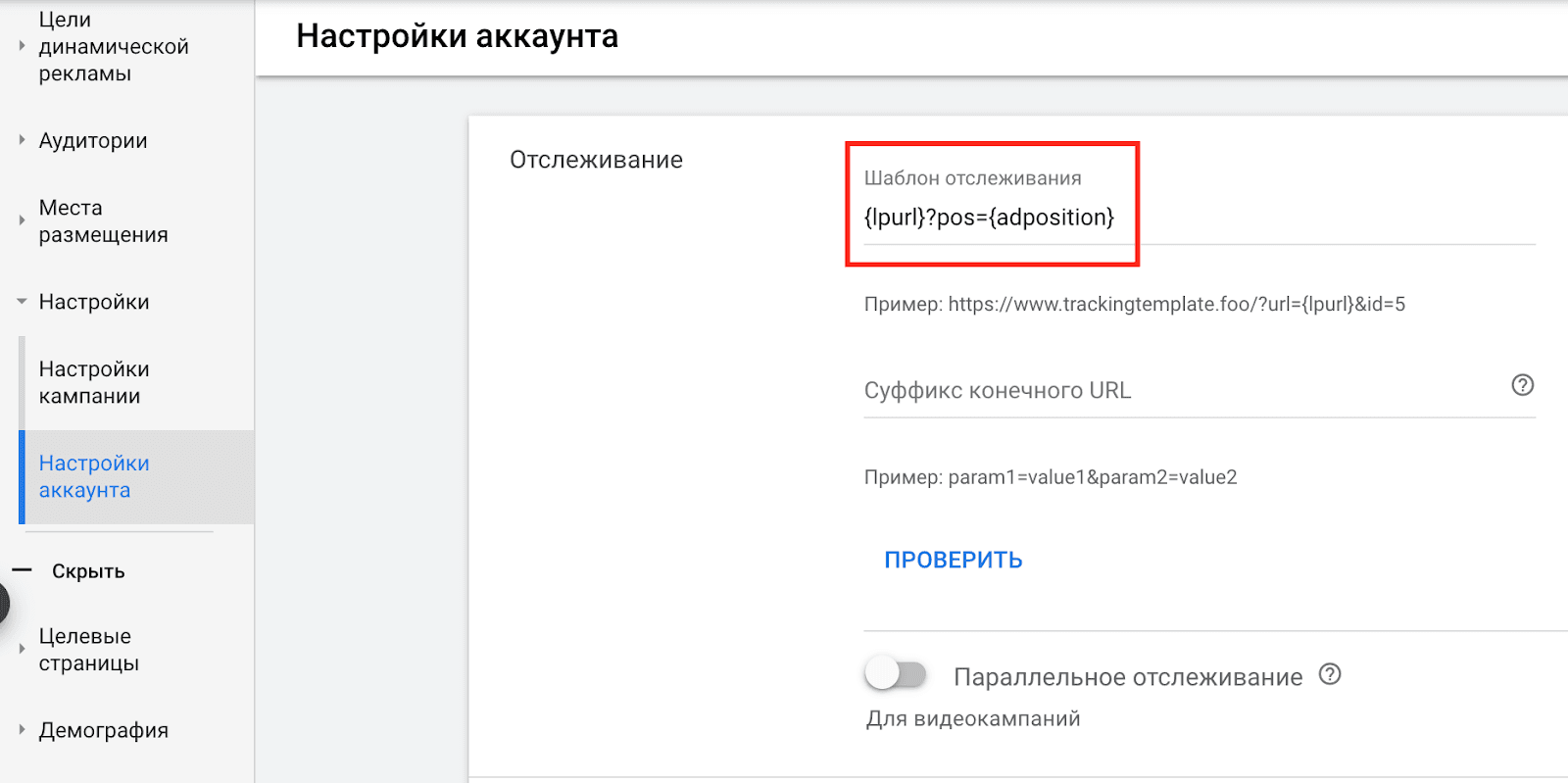
Первым делом, создайте переменную для отслеживания позиции. Мы назвали её «pos», и шаблон выглядит так: «{lpurl}?pos={adposition}». Да, именно так, без всяких ужимок!
Шаг 2: Переходим в GTM и добавляем переменную
Тут всё просто: создайте переменную и назовите её «URL — pos». В настройках выберите «URL» для Variable Type и «Query» для Component Type. В поле Query Key вбиваем «pos». Если вы не поняли, что я сейчас сказал, перечитайте ещё раз!
Шаг 3: Добавляем JavaScript переменную
Создайте новую переменную с именем «JS — pos» и выберите «Custom JavaScript» в качестве типа переменной. Здесь нужно прописать код, который будет расшифровывать странный формат, который Google Ads использует для позиции. Например, 1t3 означает третью позицию в топе, а 1o3 — седьмую позицию внизу. Это какая-то шифровка, но мы её расколем!
function() {
	posURL = {{URL - pos}}
    var pos
    if(posURL.includes("t")) {
        m = posURL.split("t");
        v1 = Number(m[0]);
        v2 = Number(m[1]);
        pos = v1 * 7 - 7 + v2;
    } else if (posURL.includes("o")) {
        m = posURL.split("o");
        v1 = Number(m[0]);
        v2 = Number(m[1]);
        pos = v1 * 7 - 7 + v2 + 4;
    } else {
    	pos = undefined;
    }
	return pos;
}
Логика расшифровки
Если в переменной «URL — pos» есть «t», то используем формулу: (первое значение * 7) — 7 + второе значение. Если есть «o», то формула: (первое значение * 7) — 7 + второе значение + 4. Например, для «URL — pos» = 2t2, по нашей формуле это 9. Магия? Нет, просто математика!
Шаг 4: Добавляем переменную в Google Analytics
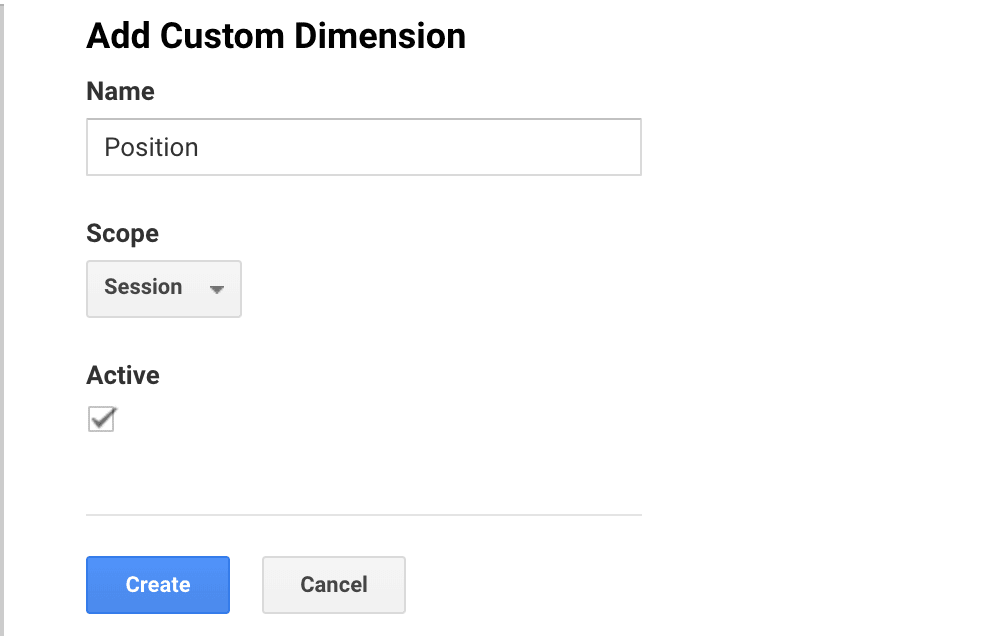
Создайте переменную в GA, назовите её как угодно и настройте сбор данных по сессиям.
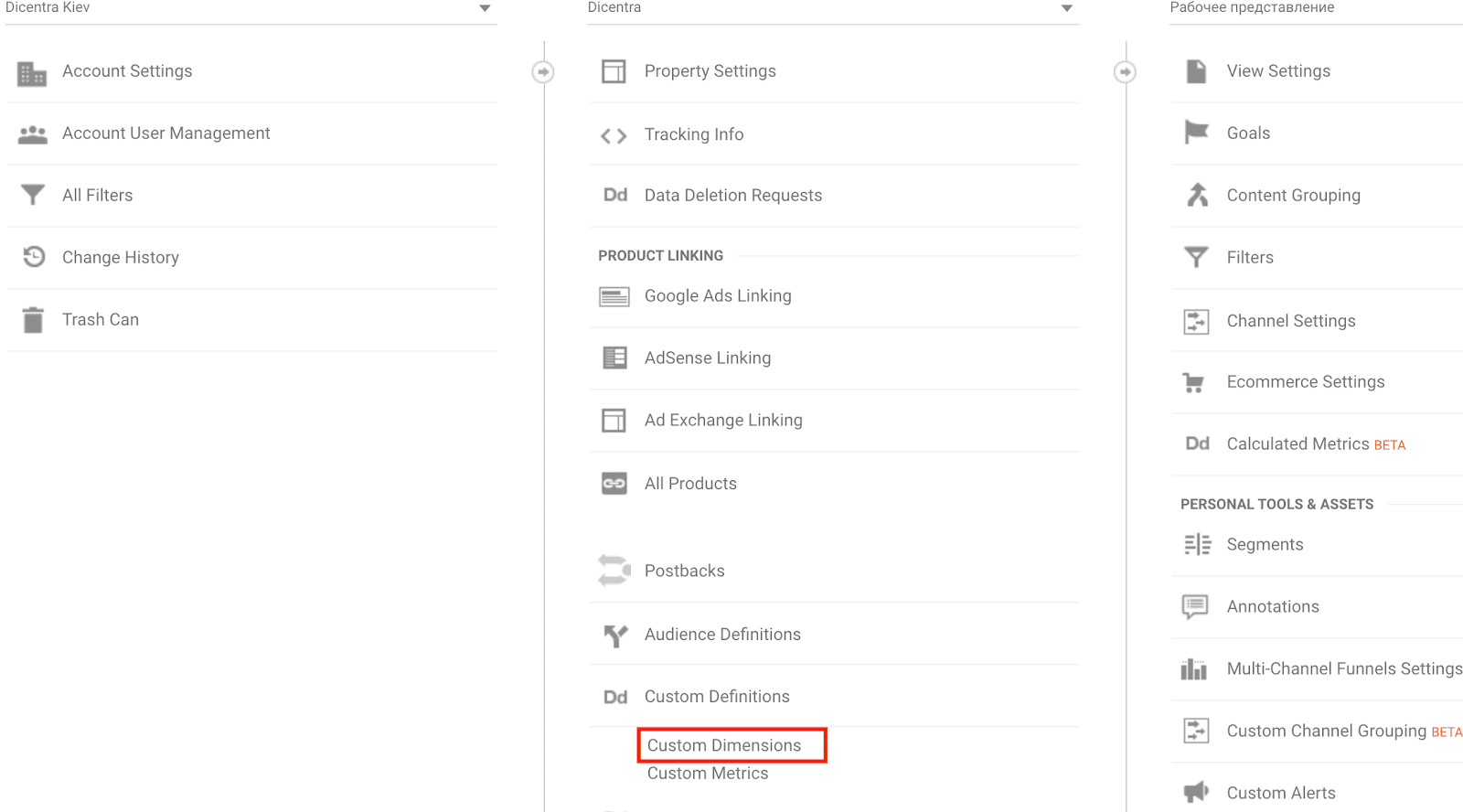
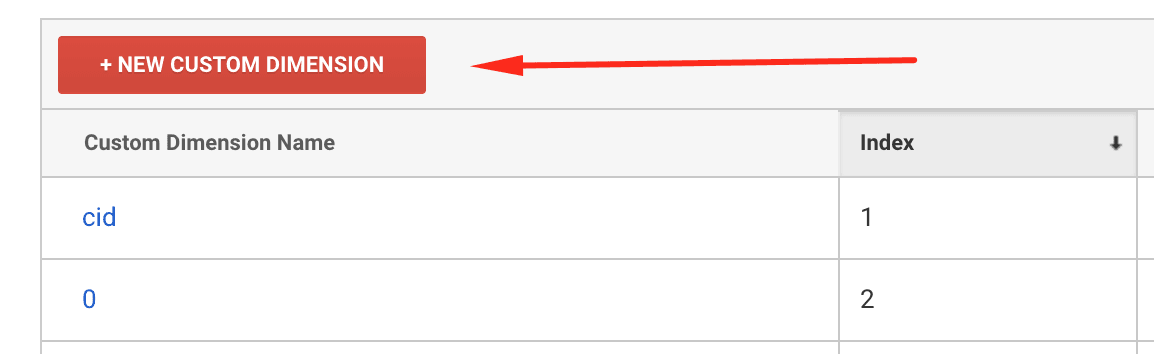
Называем переменную как нам удобно и указываем сбор по сессиям:
Шаг 5: Возвращаемся в GTM
Тут нужно добавить Custom Dimensions. В поле Index вбиваем значение из Google Analytics, у нас это 3. В Dimension Value ставим переменную из третьего шага (JS — pos).

Итак, что у нас есть?
Готово! Теперь вы можете видеть свою позицию в Google Analytics. Но помните, вычисления в GA провести не получится. Для этого выгружайте данные в Google Spreadsheet и там уже рассчитывайте среднюю позицию по среднему взвешенному.
Кстати, я подготовил серию видео по продажам. Посмотрите:
Заключение: Не дадим Google нас обмануть!
Вот и всё, друзья! Теперь вы знаете, как вернуть себе контроль и не позволить Google решать, что вам нужно. Всем успешных транзакций и только первых позиций в жизни!
Часто задаваемые вопросы по позициям объявлений (FAQ)
В чем разница между Top и Absolute Top показами?
Top — это показ в верхнем блоке над результатами поиска (позиции с 1 по 4). Absolute Top — это строго самое первое объявление на первой строке страницы выдачи.
Как поднять долю показов на первой позиции?
Если метрика Search Lost IS (rank) высока, необходимо повышать Показатель Качества (QS) посадочной страницы и текста либо поднимать ставки Target CPA/Target ROAS.
Стоит ли всегда бороться за 100% Absolute Top IS?
Нет. Погоня за 100% первой позицией резко завышает среднюю цену клика из-за агрессивных ставок. Для большинства ниш оптимально удерживать Top IS на уровне 70–85%.
Связанные статьи по управлению аукционами:

Александр Казаков
Александр Казаков — эксперт по контекстной рекламе и веб-аналитике, управляющий партнер digital-агентства Kazakov.Agency. Более 10 лет опыта в настройке и масштабировании Google Ads, Performance Max и Smart Bidding для e-commerce и B2B компаний на рынках США, Европы и СНГ. Автор профильного YouTube-канала @kazakovcommerce и практических руководств по юнит-экономике трафика.


