
Мы рассмотрим пример использования ChatGPT и Google Таблицы для автоматизации процесса создания метаданных для веб-сайта в большом масштабе. Этот процесс очень интересен, потому что всего за 30 минут можно предоставить базовые рекомендации по оптимизации плохо оптимизированному сайту.
В данном примере я собираюсь создать массовые заголовки для веб-сайта Dress Barn. Однако вы также можете использовать этот метод для создания метаописаний или тегов H1.
Ниже приведены шаги, которые нужно выполнить!
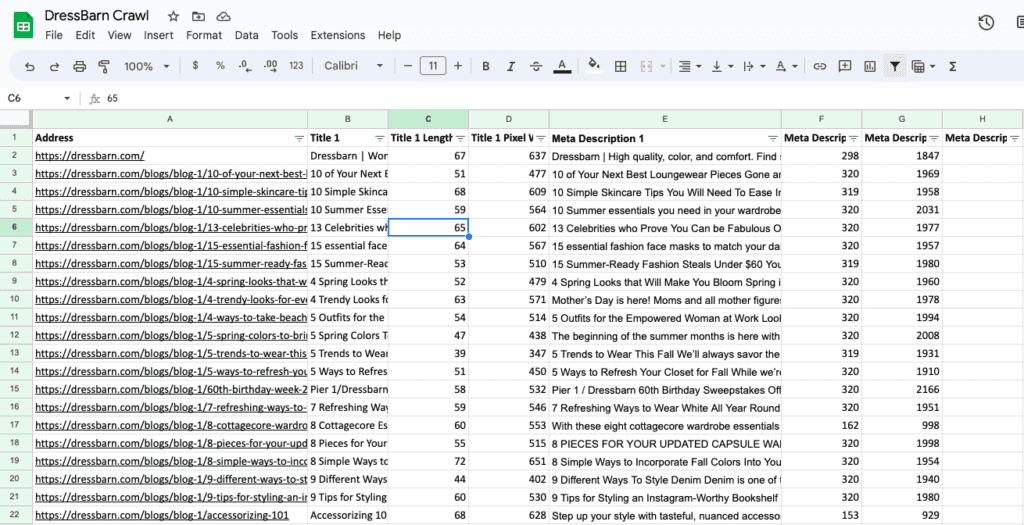
Произведите сканирование сайта
Используя программу Screaming Frog или Website Auditor, выполните сканирование сайта, который вы хотите оптимизировать. Экспортируйте результаты сканирования и добавьте их в Google Таблицу.
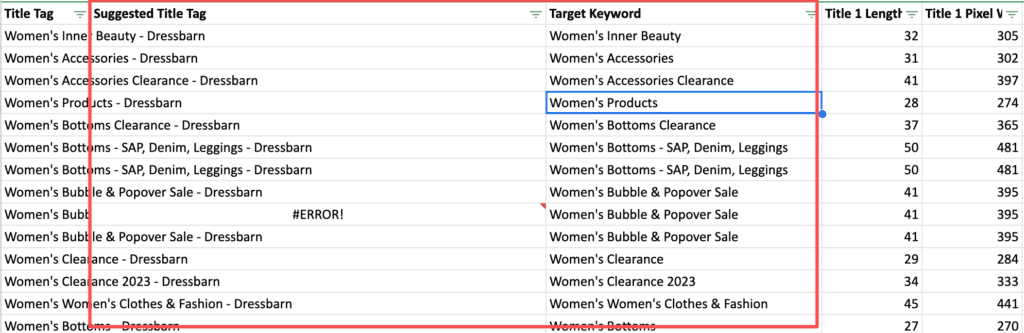
Добавьте ключевое слово и соответствующие столбцы для заголовка
Для максимальной эффективности этой функции убедитесь, что у вас есть столбец для каждого URL-адреса, в котором будет указано «Ключевое слово». Мы будем использовать это в подсказке для ChatGPT, когда попросим рекомендации по оптимизации для конкретной страницы. Если у вас его нет, то часто тег H1 может использоваться на сайте с базовым уровнем оптимизации.
Вы также можете добавить столбец для «Рекомендуемых [метаданных]» от ChatGPT. Именно туда мы поместим рекомендации ChatGPT. Поскольку мы будем использовать его для создания заголовков, я добавлю столбец «Рекомендуемые заголовки.
Добавьте скрипт приложения GET_CHATGPT
Чтобы установить соединение между Google Таблицами и API ChatGPT.
Для этого в Google Таблицах перейдите в меню «Инструменты» > «Расширения» > «Скрипт приложений». Скопируйте и вставьте следующую функцию в блок Code.js. Не забудьте заменить [ваш ключ API ChatGPT] на свой собственный ключ API ChatGPT.
function callChatGptApi(prompt) {
  var url = 'https://api.openai.com/v1/chat/completions';
  var options = {
    'method' : 'post',
    'headers': {
      'Authorization': 'Bearer [Your ChatGPT API Key]',
      'Content-Type': 'application/json'
    },
    'payload' : JSON.stringify({
      'model': 'gpt-3.5-turbo',
      'messages': [{'role': 'user', 'content': prompt}]
    })
  };
  var response = UrlFetchApp.fetch(url, options);
  return JSON.parse(response.getContentText());
}

/**
* Sends a ChatGPT Prompt and gets a response using OpenAI API.
*
* @param {string} cell The prompt to send to chatGPT.
* @customfunction
*/
function GET_CHATGPT(cell) {
  var prompt = cell;
  var response = callChatGptApi(prompt);
  return response['choices'][0]['message']['content'];

}
Нажмите кнопку «Сохранить проект», чтобы завершить этот шаг!
Вставьте подсказку в вашу таблицу Google
Теперь вам нужно добавить подсказку, которую вы хотите передать в ChatGPT, в Google Таблицу, над которой вы работаете. В этом примере мы добавили «Быстрый старт» в ячейку C2. Мы заполнили ее следующей подсказкой:
«Вы являетесь экспертом по оптимизации для поисковых систем и помогаете давать рекомендации для страницы на [тематическом] веб-сайте с предоставленной ниже информацией.»
Затем вы будете использовать функцию CONCATENATE для динамического извлечения этих данных в вашем приложении. Мы передадим ChatGPT следующую строку команд:
- Быстрый старт ( $B$1 , “ )
- URL ( » , $A$3 , «: » , A4 , » )
- Тег заголовка ( » , $B$3 , «: » , B4 , » )
- Целевое ключевое слово ( целевое ключевое слово: « , D4 , « )
- Запрос предлагаемого тега заголовка (что такое «,$C$3», ответьте только «,$C$3»)
Ваша функция будет выглядеть по-разному в зависимости от расположения столбцов. Вот окончательный вариант:
= Объединить ( $B$1 , ” “ , $A$3 , “: “ , A4 , ” “ , $B$3 , “: “ , B4 , ” Целевое ключевое слово: “ , D4 , ” Что такое “ , $C$3 , ” Ответить только “ , $C$3 )«Вы эксперт по поисковой оптимизации и помогаете давать рекомендации для страницы на веб-сайте женской моды с приведенной ниже информацией.
URL: https://dressbarn.com/collections/absolute-angel-1
Тег заголовка: Женская внутренняя красота –
целевое ключевое слово Dressbarn: Женская внутренняя красота
Что такое предлагаемый тег заголовка
Ответьте только тегом Suggested Title»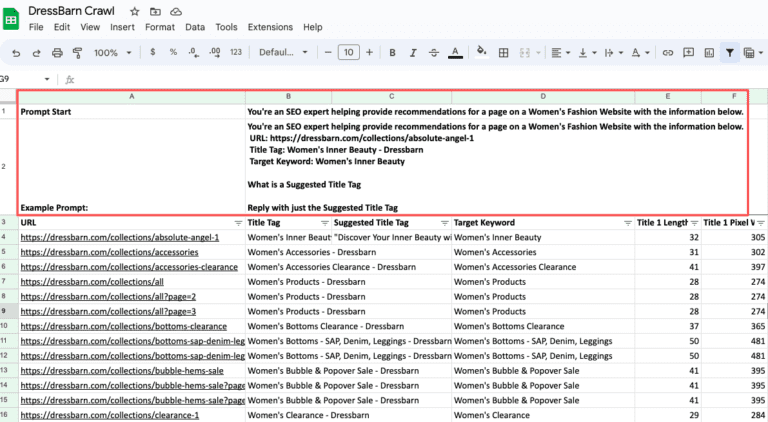
Вызовите функцию GET_CHATGPT в связке Chatgpt и Google таблицы
Затем вы планируете вызвать функцию GET_CHATGPT в Google Таблицах. Это позволит отправить запрос в ChatGPT и получить рекомендации по метаданным для указанной строки.

Перейдите к первой пустой строке столбца «Предлагаемый тег заголовка». Затем введите =GET_CHATGPT и скопируйте/вставьте функцию Concatenate сверху:
=GET_CHATGPT(Объединить($B$1",",$A$3",: ",A4",",$B$3",: ",B4",Целевое ключевое слово: ",D4",Что такое ",$ C$3», «Ответьте только «,$C$3))Относительные ссылки на ячейки включают URL-адрес (A4), тег заголовка (B4) и целевое ключевое слово (D4). Убедитесь, что они соответствуют правильным ячейкам в ваших ссылках.
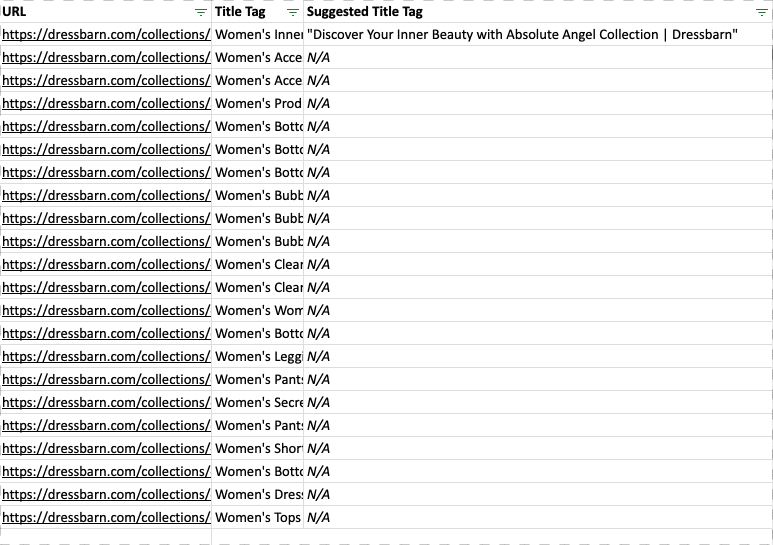
Теперь нажмите клавишу Enter. Вы узнаете, что это работает, когда увидите метаданные, заполняющие вашу строку!
В конечном итоге, перетащите, чтобы автоматически заполнить остальные ячейки метаданными! Вы можете использовать это для тегов заголовков, метаописаний и тегов H1!
Другие важные сведения
- Использование API ChatGPT обходится очень недорого для каждой строки. Перед началом работы с большими наборами данных обязательно проверьте расходы.
- Будьте осторожны при внесении изменений в ссылки на ячейки. Любые изменения в ссылке на ячейку приведут к повторному вызову ChatGPT (и, соответственно, дополнительным расходам). После завершения работы вы можете скопировать и вставить только значения данных, чтобы избежать лишних вызовов API. Важно избежать случайного повторного вызова тысячи API одновременно.
- Сначала протестируйте подсказку на небольшом количестве строк, прежде чем применять ее в массовом порядке. Это поможет гарантировать, что вы получите согласованный результат перед запуском на больших наборах данных.

Александр Казаков
Александр Казаков — эксперт по контекстной рекламе и веб-аналитике, управляющий партнер digital-агентства Kazakov.Agency. Более 10 лет опыта в настройке и масштабировании Google Ads, Performance Max и Smart Bidding для e-commerce и B2B компаний на рынках США, Европы и СНГ. Автор профильного YouTube-канала @kazakovcommerce и практических руководств по юнит-экономике трафика.


