
Реклама локального бизнеса в Google Ads строится вокруг связки с профилем Google Business Profile (Google Карты). Для максимального притока звонков и визитов критично: 1) Подключение расширения адреса (Location Asset) для появления рекламных пинов на картах и в блоке Local 3-Pack; 2) Гиперлокальный геотаргетинг по радиусу (например, 3–10 км от точки обслуживания); 3) Добавление кнопки вызова (Call Only) в мобильных объявлениях; 4) Настройка отслеживания целевых действий «Звонки» и «Прокладка маршрута».
Объекты местоположений (ранее известные, как расширения «адрес компании») уже более десятилетия являются «обязательным атрибутом» для любого уважающего себя бизнеса в Google Ads. Хотя их название менялось, как имена актёров в дешёвой мыльной опере, суть осталась прежней — просто привяжите свой профиль (локальный бизнес) Google Business к Google Ads, и ваши объявления начнут показывать ваше местоположение всем, кто ищет что-то поблизости в рамках локального бизнеса.
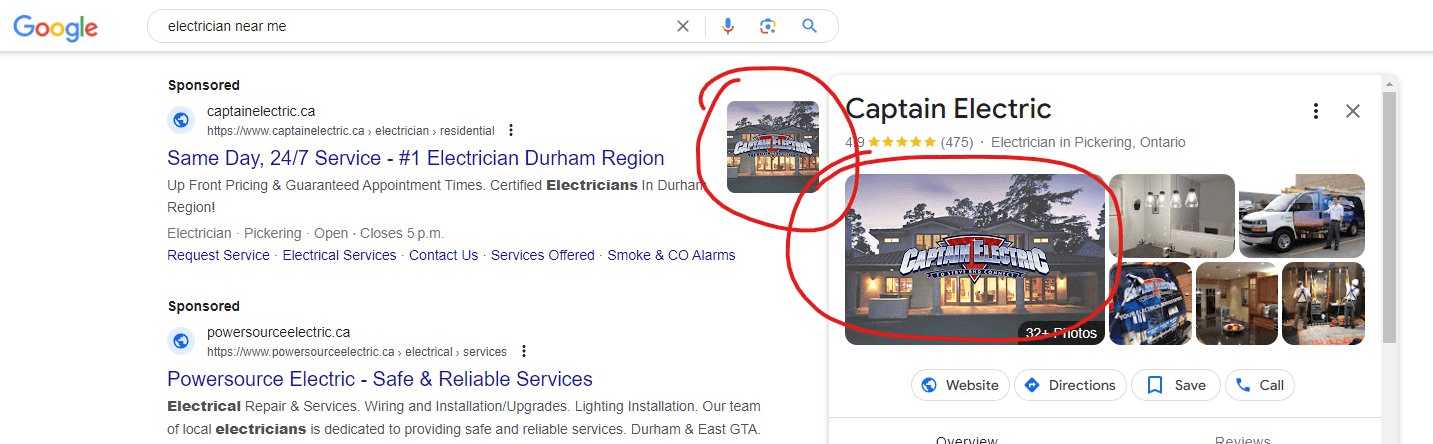
И вот, после десятилетий этого «гениально простого» дизайна, Google вдруг решил, что пора добавить немного блеска. Теперь объекты локаций автоматически украшаются фотографией из профиля вашего локального бизнеса, рядом с адресом и графиком работы. Эта новая «фишка» призвана сделать ваши объявления более заметными на переполненной странице поисковой выдачи, улучшить эффективность рекламы и, конечно же, укрепить доверие к вашему местному бизнесу.
В этой статье мы рассмотрим:
- Как добавить изображения вашего бизнеса в объекты Google Ads.
- Лучшие практики использования изображений в объектах с локациями.
- Как отказаться от показа ваших изображений в гугл рекламе.
Давайте начнем.
Как добавить изображения локального бизнеса в объекты Google Ads
Чтобы воспользоваться этой новой функцией, рекламодателям нужно лишь поддерживать актуальность своего профиля Google Business, привязать его к Google Ads и активировать объекты с местоположением в своих рекламных кампаниях. Google автоматически «подтянет» фотографии из вашего профиля Google Business.
Ваши объекты в Google Ads будут включать только те изображения, которые вы загрузили непосредственно в раздел «Добавить фото» вашего профиля Google Business. Фотографии, добавленные посетителями или в отзывах, использоваться не будут, так что впечатление от ваших рекламных изображений всегда будет соответствовать действительности.
1. Создание и управление фотографиями продавца в профиле Google Business
Чтобы ваши объекты из профиля гугл бизнес в Google Ads появились, сначала нужно загрузить хотя бы одну фотографию продавца в ваш профиль Google Business. Для загрузки фотографий продавца войдите в свой профиль Google Business и выберите «Добавить фото».
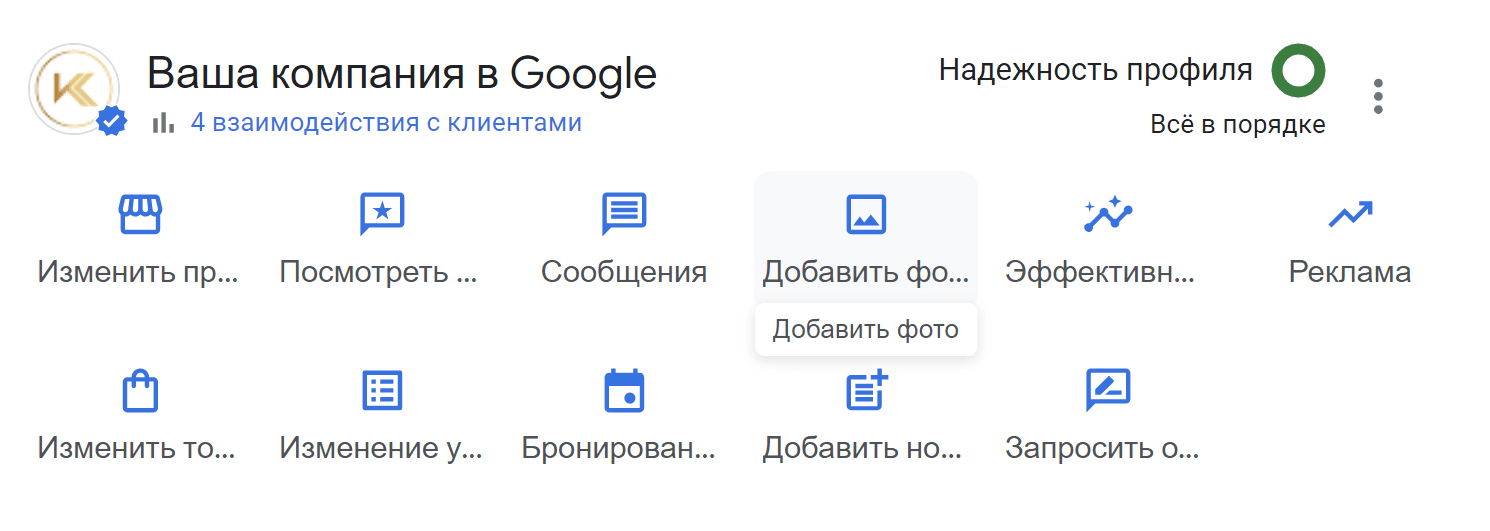
2. Загрузите свои изображения
Далее у вас будет три варианта типа фотографий для загрузки.
- Логотип: Фото с вашим логотипом поможет сохранить узнаваемость вашего бренда на всей площадке Google. Ваш логотип будет отображаться рядом с любыми публикациями из вашего профиля или когда вы отвечаете на вопросы и отзывы.
- Обложка: Это ваше «золотое яблоко» – это фото, скорее всего, появится первым в списке вашего профиля Google Business и будет наиболее активно использоваться в изображениях ваших объектов локации.
- Фото: Это дополнительные фотографии, которые будут отображаться в вашем профиле Google Business. Они часто видны рядом с фото обложки, поэтому стоит добавить несколько разных и динамичных изображений вашего бизнеса.
Что работает лучше — SEO или Google ADS — Читайте в новой статье
3. Удалите устаревшие фотографии
Если фотографии вашего бизнеса устарели или имеют плохое качество, вы также можете удалить любые старые фотографии из вашего профиля Google Business. Просто войдите в свой профиль и выберите любую фотографию в разделе фотографий. Перейдите в раздел «От владельца» и выберите фотографию, которую хотите удалить. В верхнем правом углу должна быть иконка «мусорная корзина» для удаления фотографии из вашего профиля.
Лучшие практики использования изображений в объектах с локациями.
Оптимизация вашего профиля Google Business важна не только для объектов в Google Ads. Ваш профиль Google Business, скорее всего, первое, что увидят пользователи, когда найдут вас в интернете, и это значительная часть алгоритма локальной SEO-оптимизации от Google.
Потратьте время, чтобы полностью заполнить свой профиль Google Business и регулярно обновлять его, чтобы подчеркнуть для Google и для поисковых пользователей, что вы активный, отзывчивый и надежный бизнес.
1. Приоритет высококачественному фото обложки
Ваше фото обложки, как правило, будет отображаться первым и наиболее заметно на странице поисковой выдачи (SERP), рядом с вашим профилем Google Business и теперь рядом с вашими объявлениями Google Ads. Убедитесь, что фото обложки наилучшим образом представляет ваш бренд и соответствует вашему бизнесу. Используйте правильное освещение, фокус и минимальные коррекции. Google рекомендует, чтобы размер вашего фото обложки был не менее 720 x 720 пикселей.
2. Используйте разнообразные фотографии
Ваше фото обложки, конечно, привлечет наибольшее внимание, но оно не всегда будет отображаться в одиночку. Потенциальный посетитель, скорее всего, будет просматривать несколько изображений в интернете, прежде чем прийти лично. Рассмотрите возможность включения:
- Нескольких фотографий снаружи: Чтобы помочь клиентам узнать ваш бизнес, когда они подходят к вашей локации. Включите разные изображения, чтобы показать, как выглядит ваш магазин с разных сторон, варианты парковки и транспорта, а также как выглядит ваш бизнес ночью.
- Фотографий интерьера: Чтобы подчеркнуть атмосферу, которую клиенты могут ожидать в вашем магазине. Покажите разноцветные витрины с товарами, сезонные зоны, залы ожидания, общие зоны и удобства, которые могут заинтересовать клиентов.
- Фотографий персонала: Чтобы выделить вашу отличную команду и представить более личную сторону вашего бизнеса. Аутентичные фотографии, на которых ваша команда работает вместе, укрепят доверие к вашему бизнесу. Избегайте формальных портретов.
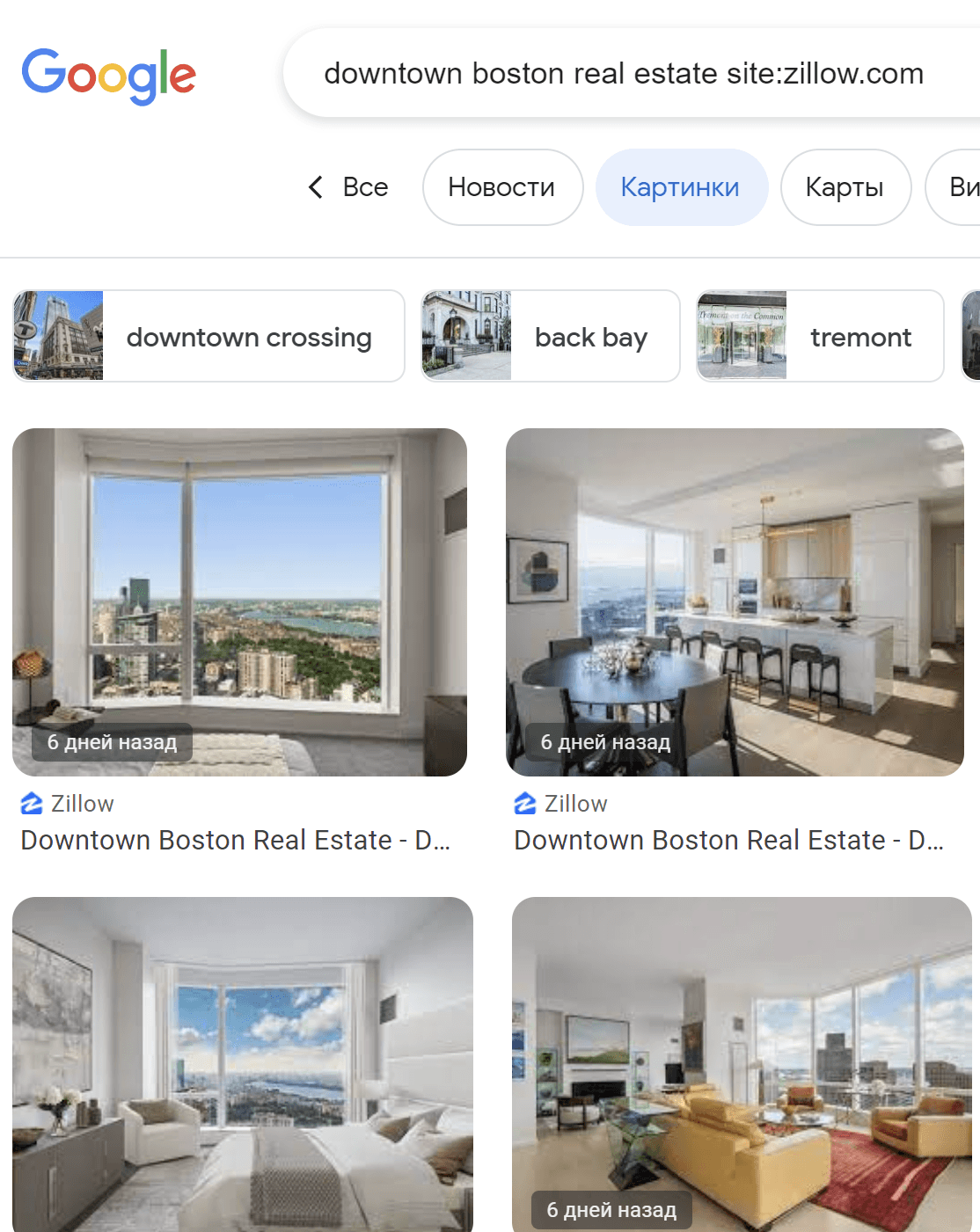
3. Создайте актив с логотипом для Google Ads
Ваш профиль Google Business автоматически будет выделять ваш логотип рядом с вашими публикациями и ответами. Вы также можете использовать этот же логотип рядом со всеми вашими объявлениями в Google Ads, чтобы последовательно укреплять ваш бренд на странице поисковой выдачи (SERP). Создание актива с логотипом — это простой и эффективный способ улучшить производительность ваших объявлений, но сначала вам нужно будет подтвердить свою учетную запись Google Ads.
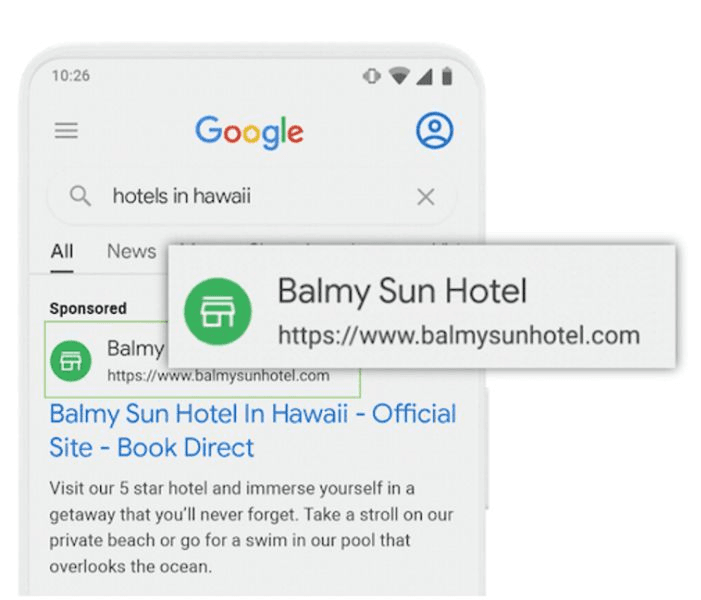
4. Улучшите ваши объявления с помощью изображений
Ваши локационные активы и изображения из вашего профиля Google Business автоматически появятся, когда пользователь будет искать вас локально. Однако поисковики за пределами вашей зоны не всегда будут видеть эти активы.
Включите изображения в свои рекламные кампании Google Ads, чтобы добавить больше визуальных аспектов в ваши поисковые объявления, независимо от того, ищет ли пользователь вас локально или нет. Изображения также более гибки и не обязательно должны быть напрямую связаны с вашим физическим местоположением.
Используйте их для выделения изображений сезонных мероприятий, распродаж, продуктов и услуг, которые не всегда уместно выставлять на видное место в вашем профиле Google Business.
Как отказаться от показа ваших изображений в гугл рекламе
Некоторые бизнесы могут не иметь самых эстетичных фотографий в профиле Google Business и захотят отказаться от включения фотографий своего местоположения в Google Ads. К счастью для них, эти новые функции для локационных активов можно отключить, позволяя рекламодателям показывать только свое местоположение рядом с их объявлением, без фотографий.
Чтобы отказаться от автоматического включения фотографий в локальные объявления Google Ads, выполните следующие шаги:
- В Google Ads выберите «Объявления и объекты» в левой панели, затем выберите «Объекты».
- В таблице в режиме «Связи» выберите иконку «Дополнительно» с тремя точками. Затем выберите «Автоматические объекты на уровне аккаунта».
- В этом разделе снова выберите иконку «Дополнительно» с тремя точками. Теперь выберите опцию «Расширенные настройки».
- В разделе «Автоматические адреса» есть флажок «Разрешить Google Ads использовать фотографии продавца и другие мультимедийные данные из связанных профилей Google Business в рекламных кампаниях этого аккаунта». Снимите этот флажок и нажмите «Сохранить». Это предотвратит использование Google фотографий из вашего профиля Google Business в ваших объявлениях.
Показывайте изображения вашего бизнеса в локальных объектах
Эти новые улучшения локальных объектов РК должны быть ценными для локального бизнеса и помогут их объявлениям выделиться среди конкурентов на странице поисковой выдачи. Поскольку эти функции продолжают распространяться на большее количество рекламодателей, сейчас отличное время для пересмотра вашего профиля Google Business и убеждения, что ваш бизнес заметно представлен в локальных поисках.
Часто задаваемые вопросы по локальной рекламе (FAQ)
Как появиться на первых строках в Google Maps?
Свяжите аккаунт Google Ads с Google Business Profile и включите «Объекты с адресами» (Location Assets). Ваша компания начнет показываться в топе выдачи карт с фиолетовым значком объявления.
За какие действия берется плата в локальной рекламе?
Плата взимается за стандартные клики по объявлению: нажатие кнопки «Маршруты», клик по номеру телефона для звонка или переход на сайт.
Что делать, если у бизнеса нет физического адреса для клиентов?
Для сервисных бизнесов с выездом на дом (сантехники, клининг, ремонт) в профиле Google указывается «Зона обслуживания» без демонстрации домашнего адреса.
Связанные статьи по лидогенерации для бизнеса:

Александр Казаков
Александр Казаков — эксперт по контекстной рекламе и веб-аналитике, управляющий партнер digital-агентства Kazakov.Agency. Более 10 лет опыта в настройке и масштабировании Google Ads, Performance Max и Smart Bidding для e-commerce и B2B компаний на рынках США, Европы и СНГ. Автор профильного YouTube-канала @kazakovcommerce и практических руководств по юнит-экономике трафика.


